Layout-Editor – Eigene Designs erstellen
Erstellen Sie benutzerdefinierte Scoreboard-Layouts mit dem Drag-and-Drop-Editor. Passen Sie jedes Element individuell an Ihre Bedürfnisse an.
Manchmal passen die integrierten Layouts nicht perfekt zu Ihrer Veranstaltung oder Ihren persönlichen Vorlieben. Deshalb enthält LemonScore einen leistungsstarken Layout-Editor.
Mit dem Layout-Editor können Sie das Scoreboard vollständig an Ihre Bedürfnisse anpassen:
- Komponenten per Drag & Drop platzieren wie Ergebnisse, Timer, Teamnamen und Logos
- Grösse und Position jedes Elements frei anpassen
- Eigene Farben für Schriftarten wählen
- Eigenes Hintergrundbild hochladen, passend zu Ihrem Branding oder Veranstaltungsdesign
Ob Sie mit einem speziellen Bildschirmformat arbeiten oder einfach einen individualisierten Look wünschen — der Layout-Editor gibt Ihnen volle kreative Kontrolle.
Neues benutzerdefiniertes Layout erstellen
Um ein neues Layout zu erstellen, gehen Sie zu:
Einstellungen → Bildschirm → Layouts
Klicken Sie auf "Neues Layout erstellen"
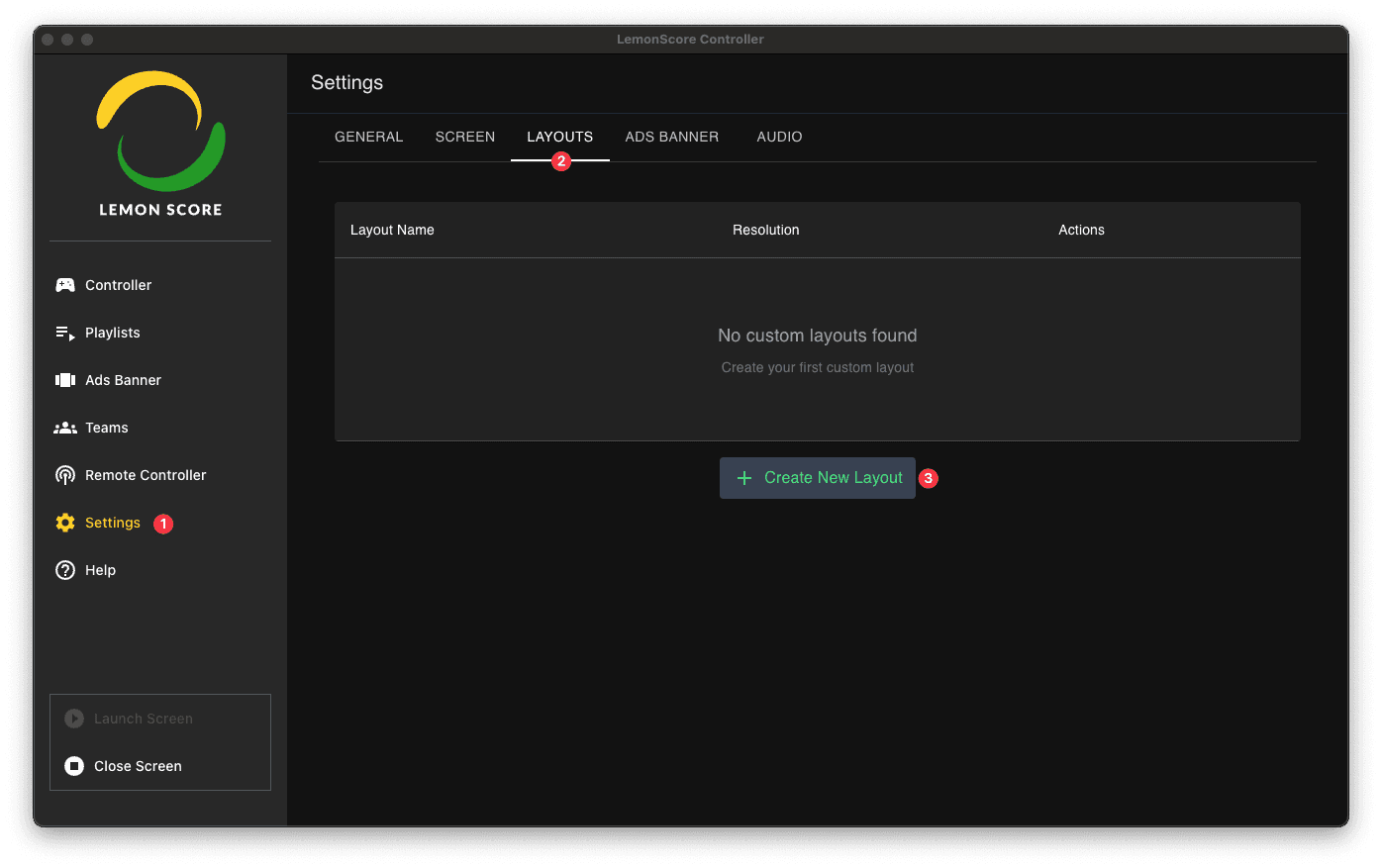
Der Layout-Editor
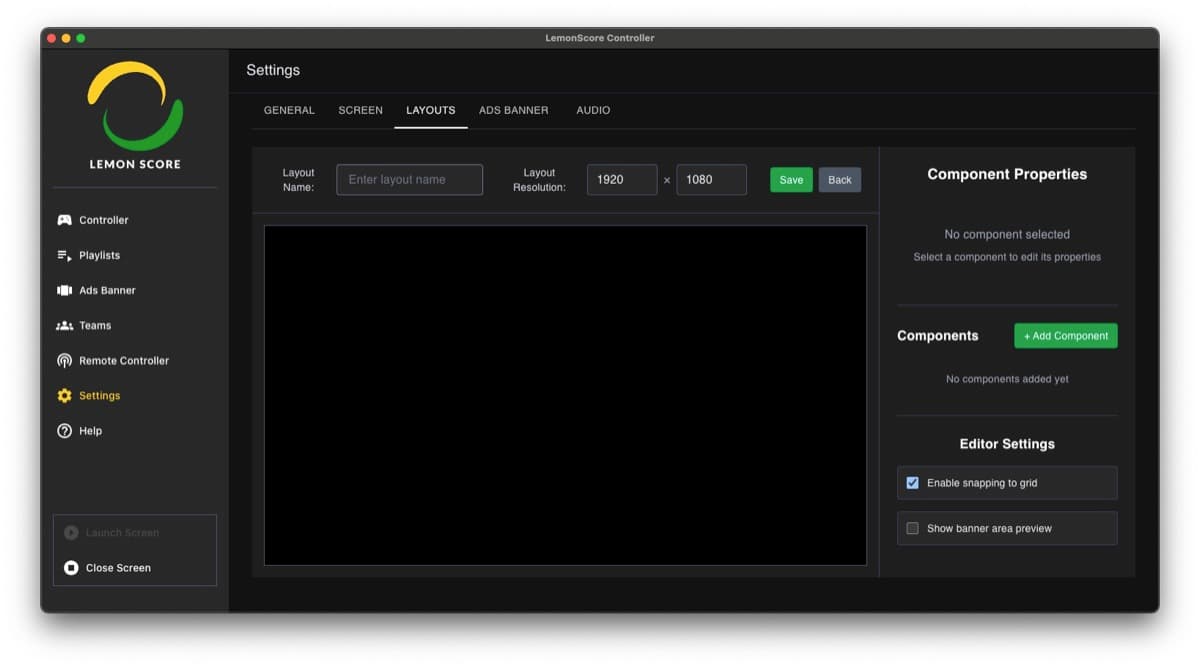
Geben Sie Ihrem neuen Layout zunächst einen Namen, damit Sie es später identifizieren können.
Definieren Sie als Nächstes eine Layout-Auflösung. Dies ist wichtig, da sie mit der Auflösung des Bildschirms übereinstimmen muss, auf dem Sie das Layout verwenden.
Komponenten hinzufügen
Im rechten Bereich unter "Komponenten" können Sie eine neue Komponente hinzufügen.

Wählen Sie dann die gewünschte Komponente aus.
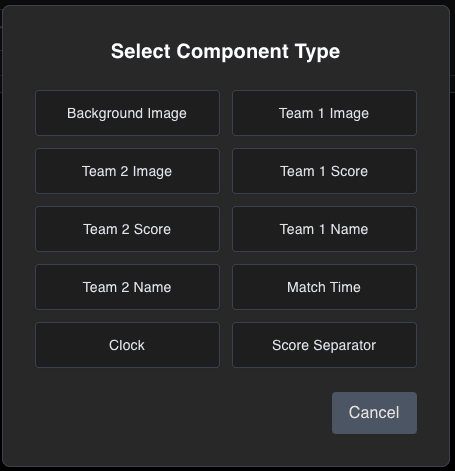
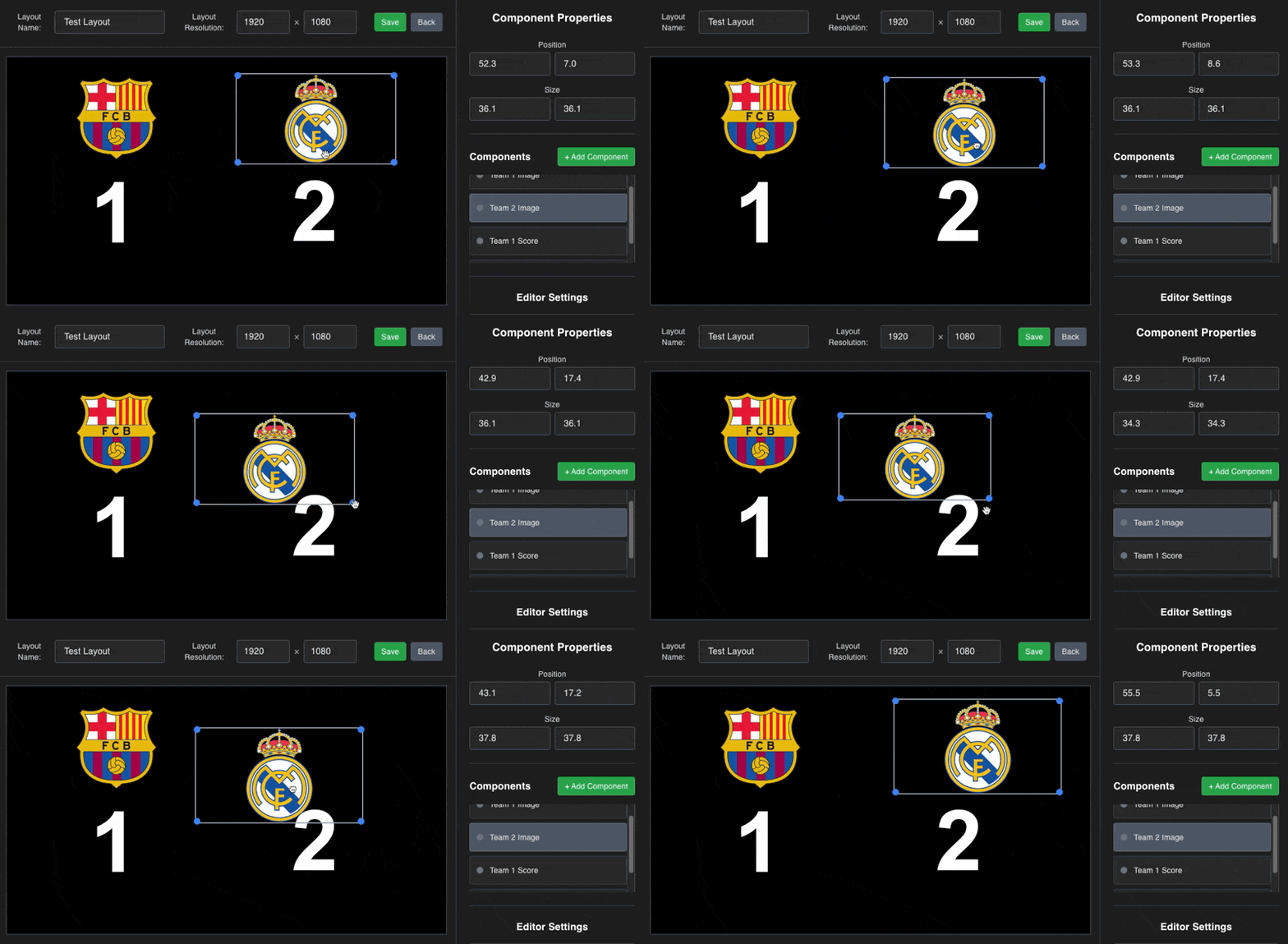
Sie können die Komponente frei per Drag-and-Drop auf dem Bildschirm platzieren.
Editor-Einstellungen
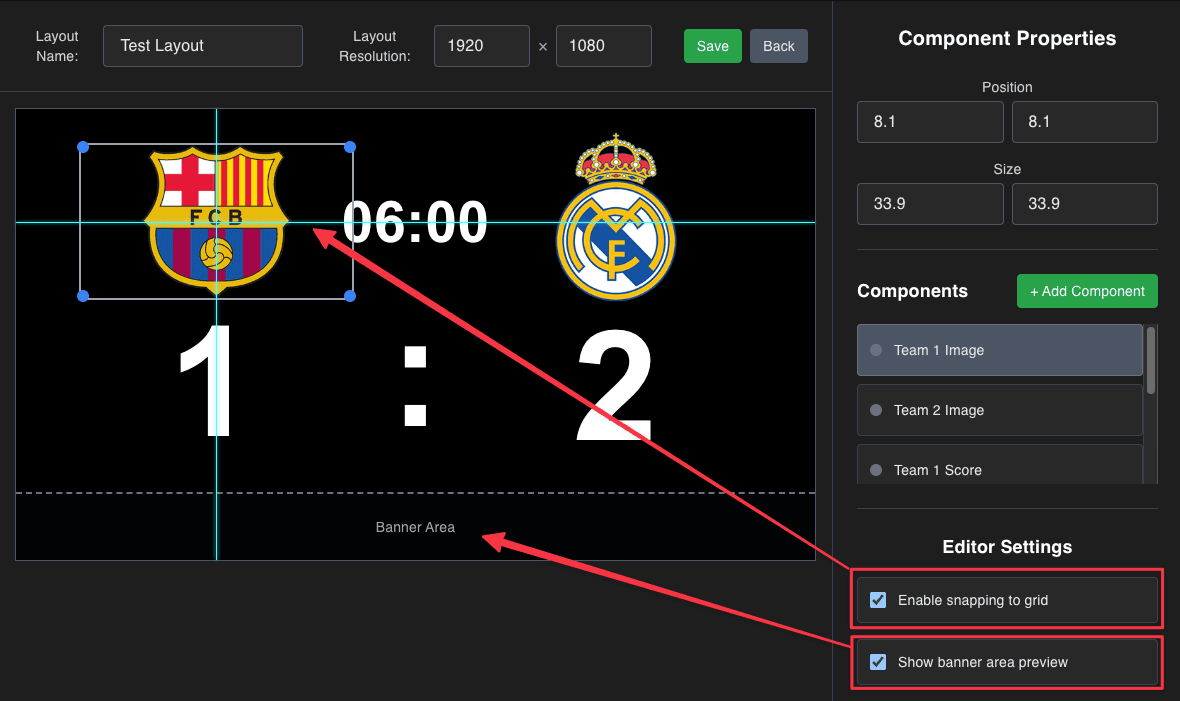
Unten rechts befinden sich 2 Kontrollkästchen.
Am Raster einrasten
Wenn diese Einstellung aktiviert ist, rasten Komponenten bei ¼, ½ und ¾ der Seite mit blauen Linien ein, um die Positionierung zu erleichtern.
Bannerbereich-Vorschau anzeigen
Dies zeigt Ihnen einen Bereich am unteren Rand des Layouts an, in dem Werbebanner angezeigt werden. Um zu vermeiden, dass Komponenten mit Werbebannern überlappen, sollten Sie keine Komponenten in diesem Bereich platzieren. Wenn Sie keine Werbebanner verwenden möchten, kann dieser Bereich vollständig für Komponenten genutzt werden.
Layout speichern und anwenden
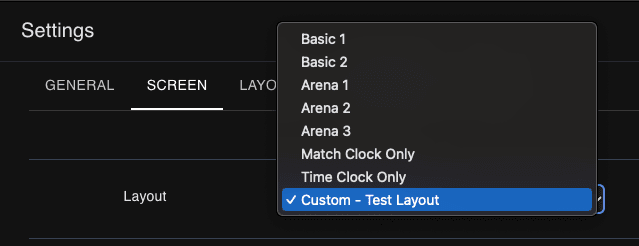
Nach dem Speichern des Layouts im Editor können Sie es auf den Bildschirm anwenden. Gehen Sie dazu zu Einstellungen → Bildschirm → Layout und wählen Sie das benutzerdefinierte Layout aus. Alle benutzerdefinierten Layouts werden nach dem Speichern zur Layout-Liste hinzugefügt.